
ریست کردن آیفون تصویری برای زمانی که برخی دکمه های واکنش نشان نمی دهند، تنظیمات به هم ریخته است یا دستگاه رفتارهای عجیبی دارد، ارزش امتحان کردن دارد. البته راه اندازی مجدد و بازگردانی به تنظیمات کارخانه با هم فرق دارند. خاموش و روشن کردن دستگاه برای برطرف کردن یک هنگ یا خطای موقتی انجام می شود، اما ریست کارخانه ای می تواند تنظیمات ذخیره شده را به حالت نخست برگردارند و اطلاعاتی مانند تصاویر ذخیره شده یا تنظیمات شخصی را هم پاک کند.
ریست کردن آیفون تصویری چه زمانی لازم است؟
ریست به طور کلی زمانی منطقی است که احتمال می دهیم مشکل از تنظیمات یا هنگ نرم افزاری مانیتور باشد و نه از سیم کشی، پنل، بلندگو، میکروفون یا قطعات الکترونیکی. مثلا در شرایط زیر، بازگرداندن دستگاه به وضعیت اولیه، مشکل را برطرف خواهد کرد:
- اگر مانیتور در یک وضعیت خاص گیر کرده
- دکمه های لمسی پاسخ مناسبی نمی دهند
- تنظیمات اشتباهی روی دستگاه اعمال شده
- یا بعضی قابلیت ها بدون دلیل مشخص از کار افتاده اند
ریست آیفون جای عیب یابی را نمی گیرد
این نکته را هرگز نباید فراموش کرد. اگر سیم ارتباطی قطع باشد، پنل بیرونی ایراد داشته باشد، بلندگو یا میکروفون خراب شده باشد یا برد دستگاه آسیب دیده باشد، بازگردادن تنظیمات کارخانه چنین ایراداتی را تعمیر نخواهد کرد. پس بهتر است ریست را برای هر ایرادی به عنوان راه حل قطعی در نظر نگیرید. اگر مثلا تصویر از ابتدا وجود ندارد یا صدای مکالمه تنها یک طرفه قطع است، اتصالات و قطعات در بسیاری از مواقع منطقی تر از ریست کردن است.
مراحل Reset کردن آیفون تصویری
پیش از شروع باید به مدل و برند مانیتور خود توجه کنید. روی برخی آیفون ها ریست از منوی دستگاه انجام می شود، برخی نیز دکمه Reset دارند و در برخی مانند برند کوماکس، حتی ترکیب مشخصی از کلیدها برای بازگرداندن تنظیمات استفاده می شود.
اگر زنگ دستگاه به شکل مداوم به صدا در می آید و می خواهید پیش از ریست بدانید آیا مشکل از جای دیگری است یا نه، راهنمای چگونه مشکل یکسره زنگ خوردن آیفون تصویری را رفع کنیم، در مرحله عیب یابی کمک کننده خواهد بود.
1- وضعیت فعلی آیفون را بررسی کنید
قبل از هر کاری ببینید دقیقا کدام بخش مشکل دارد.
- آیا صفحه روشن می شود؟
- آیا تصویر پنل را می بینید؟
- زنگ وارد می شود؟
- دکمه درب بازکن عمل می کند؟
- صدای فرد پشت درب شنیده می شود؟
این چند بررسی ساده مهم هستند، زیرا ممکن است تصور کنید آیفون به ریست نیاز دارد، در شرایطی که مشکل تنها به یک بخش خاص مربوط است. مثلا اگر تصویر و صدا کاملا سالم هستند اما یک دکمه عمل نمی کند، احتمال خرابی همان کلید یا برد بیشتر است و با ریست کردن احتمالا نتوان به جایی رسید.
2- در قدم اول ریست نرم (Soft Reset) انجام دهید
ساده ترین گام، راه اندازی مجدد دستگاه است. در آیفون های تصویری معمولی اگر دسترسی مطمئن به تغذیه دستگاه دارید، برقش را قطع کرده و حدود 30 ثانیه منتظر بمانید. سپس دوباره برق را وصل کنید و منتظر بمانید تا مانیتور کاملا بالا بیاید. به این اقدام، Soft Reset گفته می شود که با ریست کارخانه ای متفاوت است.
در ریست نرم، هدف این است که مدار و سیستم دستگاه یک بار کامل خاموش و مجدد راه اندازی شود، بدون این که عمدا تنظیمات کارخانه ای را پاک کرده باشید. در تجهیزات تصویری نیز Power Cycle به عنوان یک Restart غیرمخرب در نظر گرفته می شود. برای ساختمان هایی که منبع تغذیه مشترک دارند، برای قطع برق یا باز کردن بخش های برق دار باید با احتیاط عمل کنید. اگر نمی دانید برق مانیتور از کدام مسیر تامین می شود، به سراغ سیم های پشت دستگاه نروید.
3- اگر مشکل رفع نشد، منوی تنظیمات را بررسی کنید
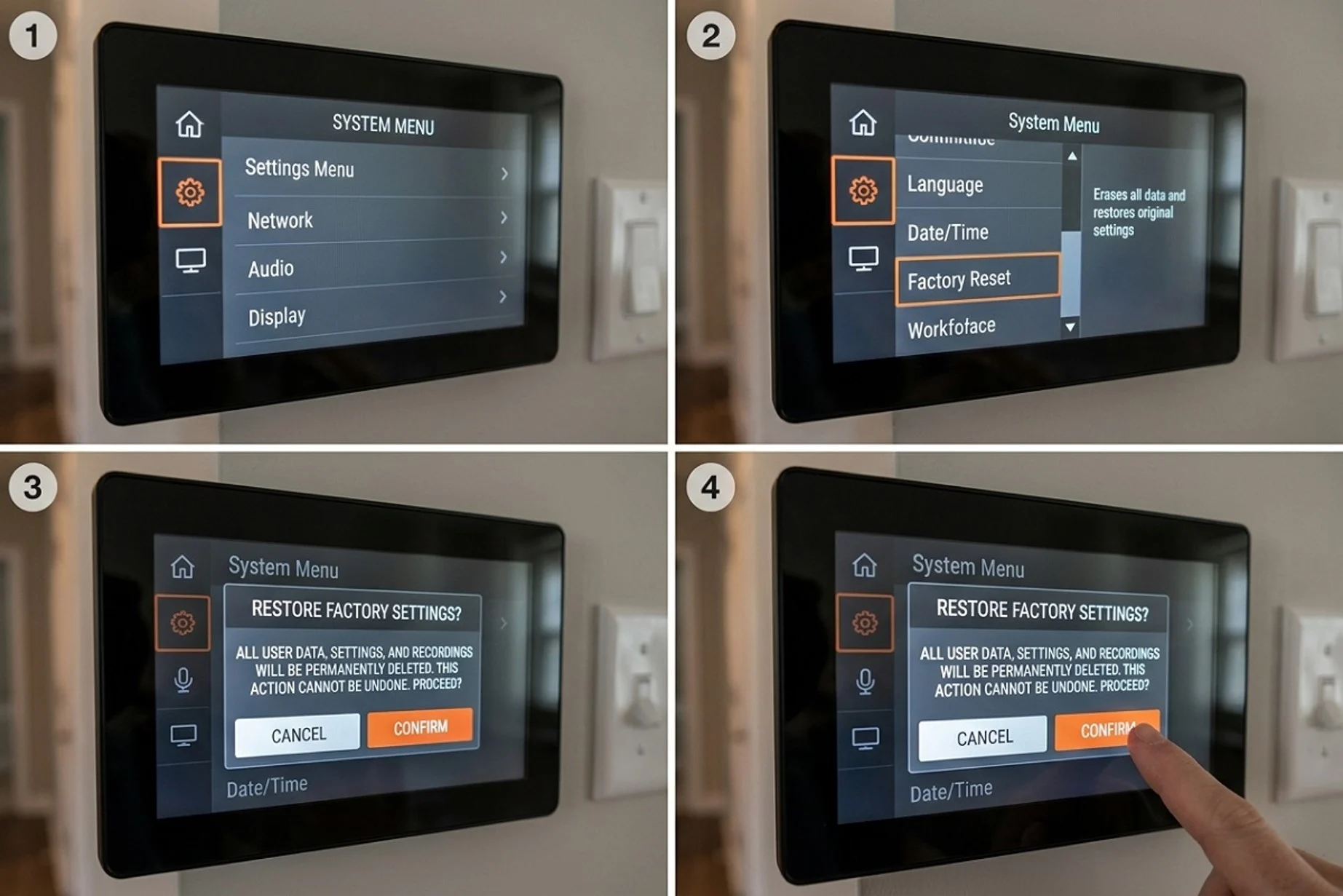
در برخی مدل ها، گزینه ای برای بازگردانی دستگاه در منوی تنظیمات وجود دارد. اگر مانیتور شما این گزینه را دارد، وارد منوی تنظیمات شده و بخش مربوط به تنظیمات سیستم یا بازگردانی کارخانه را پیدا کنید. مثلا در آیفون تصویری سیماران، ریست از طریق منوی تنظیمات به شکل انتخاب گزینه وجود دارد بعد از تایید، دستگاه به وضعیت اولیه برمی گردد و احتمالا لازم است بخشی از تنظیمات را دوباره انجام دهید.
اگر دستگاه حافظه دارد و تصاویر یا اطلاعاتی روی آن ذخیره است، پیش از تایید نهایی آن ها را جدی بگیرید. بازگردانی کارخانه می تواند تنظیمات و داده های ذخیره شده شما را پاک کند.
4- در صورت وجود دکمه Reset، روی آن بزنید
اگر دکمه Reset روی دستگاه وجود دارد، ابتدا باید تعیین شود این دکمه دقیقا برای چه روشی طراحی شده است. محل دکمه و مدت زمان نگهداری آن در انواع مدل ها تفاوت دارد. مثلا در بعضی دکمه Reset باید با یک ابزار باریک فشار داده شده و حدود 10 تا 15 ثانیه نگه داشته شود.
در یک سری از مانیتورهای لمسی نیز نگهداری همزمان دو دکمه مشخص برای حدود 3 ثانیه و انتظار برای شنیدن بوق ممتد، فرآیند ریست را فعال می کند. بنابراین بررسی دفترچه راهنمای برند آیفون تصویری پیش از اقدام برای ریست نهایی را توصیه می کنیم.
5- برای ریست کامل منتظر بمانید
پس از اجرای دستورات Reset، بلافاصله چند بار دکمه های مختلف را فشار ندهید. اجازه دهید دستگاه فرآیند راه اندازی را تکمیل کند. نشانه پایان کار با توجه به مدل ها به شکل های زیر خود را نشان می دهند:
- روشن شدن مانیتور
- شنیدن صدای بوق
- برگشتن تنظیمات به حالت اولیه.
بعد از بالا آمدن دستگاه، عملکردهای اصلی همچون زنگ، نمایش تصویر، مکالمه صوتی و دکمه باز کردن درب را یکی یکی بررسی کنید. اگر یکی از این بخش ها هنوز مشکل داشت، ادامه دادن ریست های متوالی هیچ کمکی نمی کند.
6- تنظیمات مورد نظر را مجدد انجام دهید
اگر ریست از نوع کارخانه ای است، شاید برخی تنظیمات قبلی دیگر وجود نداشته باشند. در برخی سیستم ها نیاز است تنظیمات واحد داخلی، شماره یا آدرس مانیتور، تنظیمات تصویر، صدای زنگ یا برخی گزینه های دیگر مجدد تنظیم شوند. برای آزمایش نیز یک بار از جلوی درب زنگ بزنید، تصویر را ببینید، با فرد پشت درب صحبت کنید و دکمه درب بازکن را امتحان کنید.
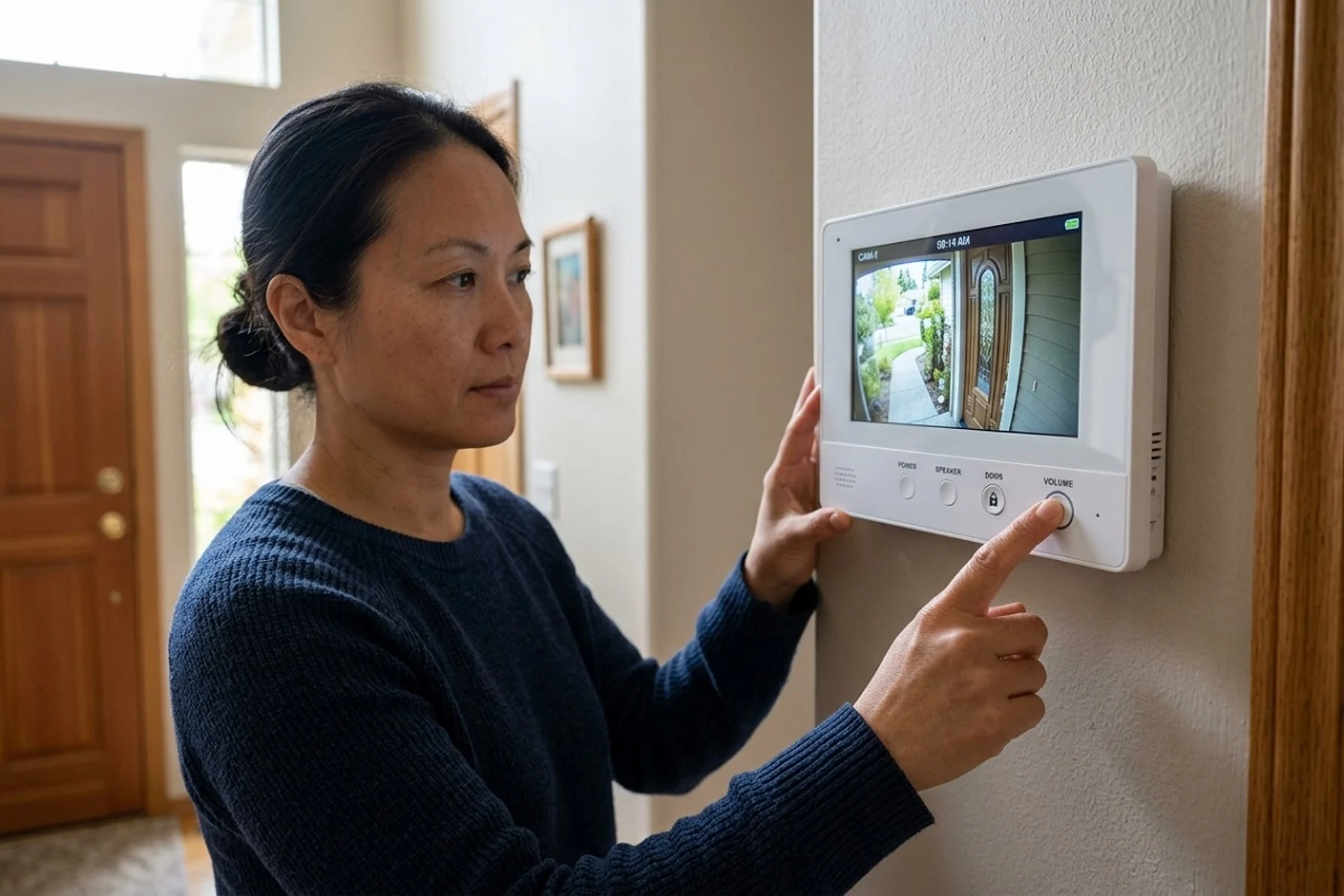
خلاصه مراحل ریست آیفون تصویری
| کاری که انجام می دهیم | نکته مهم |
| مدل و مشکل را مشخص می کنیم | هر ایرادی با ریست حل نمی شود |
| ریست نرم انجام می دهیم | حدود ۳۰ ثانیه قطع برق در برخی مدل ها |
| منوی تنظیمات را بررسی می کنیم | در صورت وجود گزینه Factory Reset |
| روش دکمه Reset را اجرا می کنیم | زمان فشار دادن به مدل بستگی دارد |
| منتظر راه اندازی کامل می مانیم | چند بار پشت سرهم دکمه نزنید |
| زنگ، تصویر، صدا و درب بازکن را تست می کنیم | تست هر چهار بخش بهتر از روشن شدن ساده دستگاه است |
اگر بعد از ریست صدای آیفون کار نکرد چه کنیم؟
یکی از مشکلات رایج این است که بعد از ریست، تصویر برگشته اما صدای آیفون تصویری قطع است. ابتدا ولوم صدا و وضعیت بی صدا بودن دستگاه را بررسی کنید. اگر تنها صدای فرد پشت درب شنیده می شود، احتمال خرابی بلندگوی مانیتور یا بخش مربوط به انتقال صدا هست. اگر صدای شما به پنل نمی رسد، میکروفن، مسیر سیم کشی یا مدار صوتی باید بررسی شود. اگر هم هر دو مسیر صوتی از کار افتاده باشند، خرابی در سیم مشترک، مدار تغذیه یا برد محتمل تر خواهد بود.
ریست مجدد در این اوضاع فایده ای ندارد. زمانی که دستگاه بعد از بازگشت به تنظیمات اولیه عملکرد مشخص را از دست داده است، باید همان بخش به شکل جداگانه عیب یابی شود، زیرا ریست برای پاک کردن تنظیمات است و برای تعمیر بلندگو، میکروفون، سیم یا برد کارایی ندارد.